SVP Pro 4 在 MPC 上執行 RIFE 與影片超分方法
最近原本想測試看看,改用 MPC 搭配 mpv-lazy 腳本後,SVP Pro 4 的 RIFE 補幀和影片超分會不會比直接用 MPV-Lazy 更順。結果先講結論:效能差異沒有我預期的大,整體表現差不多,而且 DRBA 補真在這一套流程下甚至沒辦法順利跑起來。
如果你只是想找一個比較省事的方法,其實不用特地為了這件事重做整套播放器環境。不過如果你平常主力還是 MPC,想把 mpv-lazy 的 VapourSynth 腳本接進來,這篇還是可以當成一個實作紀錄。
先講結論
- MPC 可以透過 avisynth_filter 載入對應腳本。
- RIFE 與超分流程可以跑,但效能沒有明顯優於直接用 MPV-Lazy。
- DRBA 補真在我這次測試環境中無法正常執行。
- 如果只是要看片,直接維持原本 MPV-Lazy 或 SVP 習慣用法就好。
設定流程心智圖
MPC 執行 mpv-lazy 腳本
下載後先解壓縮到固定資料夾,我這邊是放在 D:\Software\SynthFilters。你應該會看到底下這幾個重點檔案:
avisynth_filter_32.axavisynth_filter_64.axvapoursynth_filter_64.axinstall.cmduninstall.cmd
接著對 install.cmd 按右鍵,用系統管理員權限執行。這一步的重點不是單純把檔案放著,而是要把對應 filter 正常註冊進系統,這樣 MPC 才抓得到。
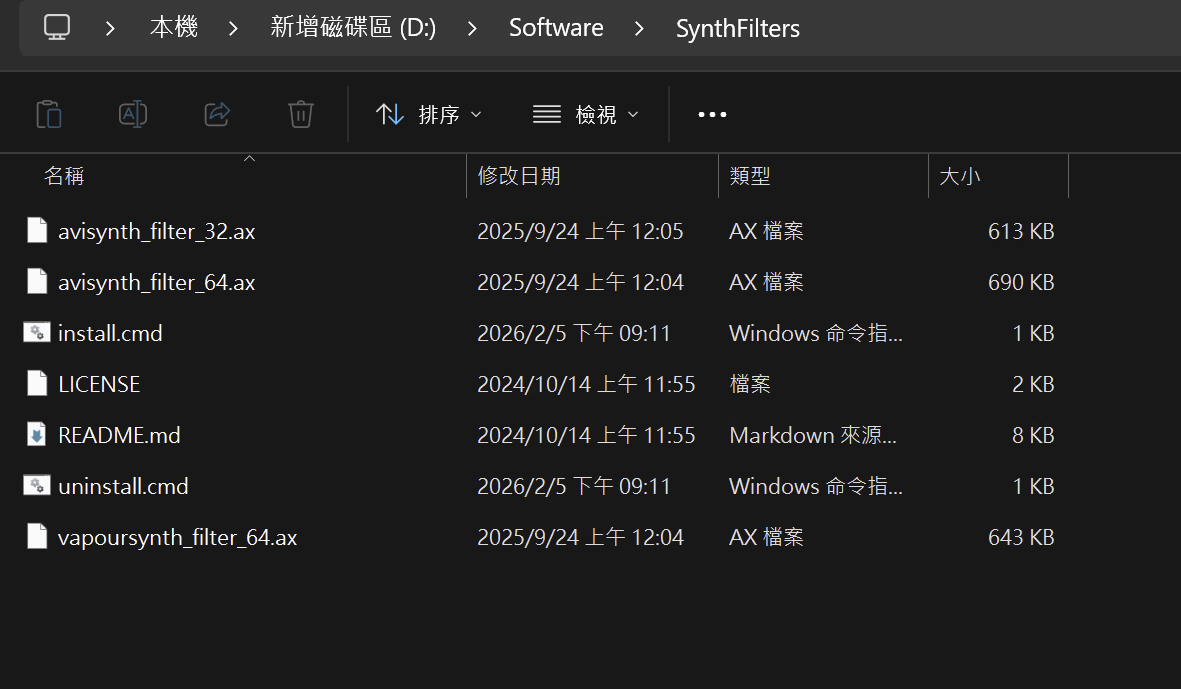
install.cmd、AviSynth Filter 的 .ax 檔,以及 VapourSynth Filter 的 .ax 檔。少了這些檔案,後面在 MPC 很可能找不到對應篩選器。安裝完成後,打開 MPC,依序進入「選項 → 內建篩選器 → 外部篩選器」,按右側的「新增篩選器」。
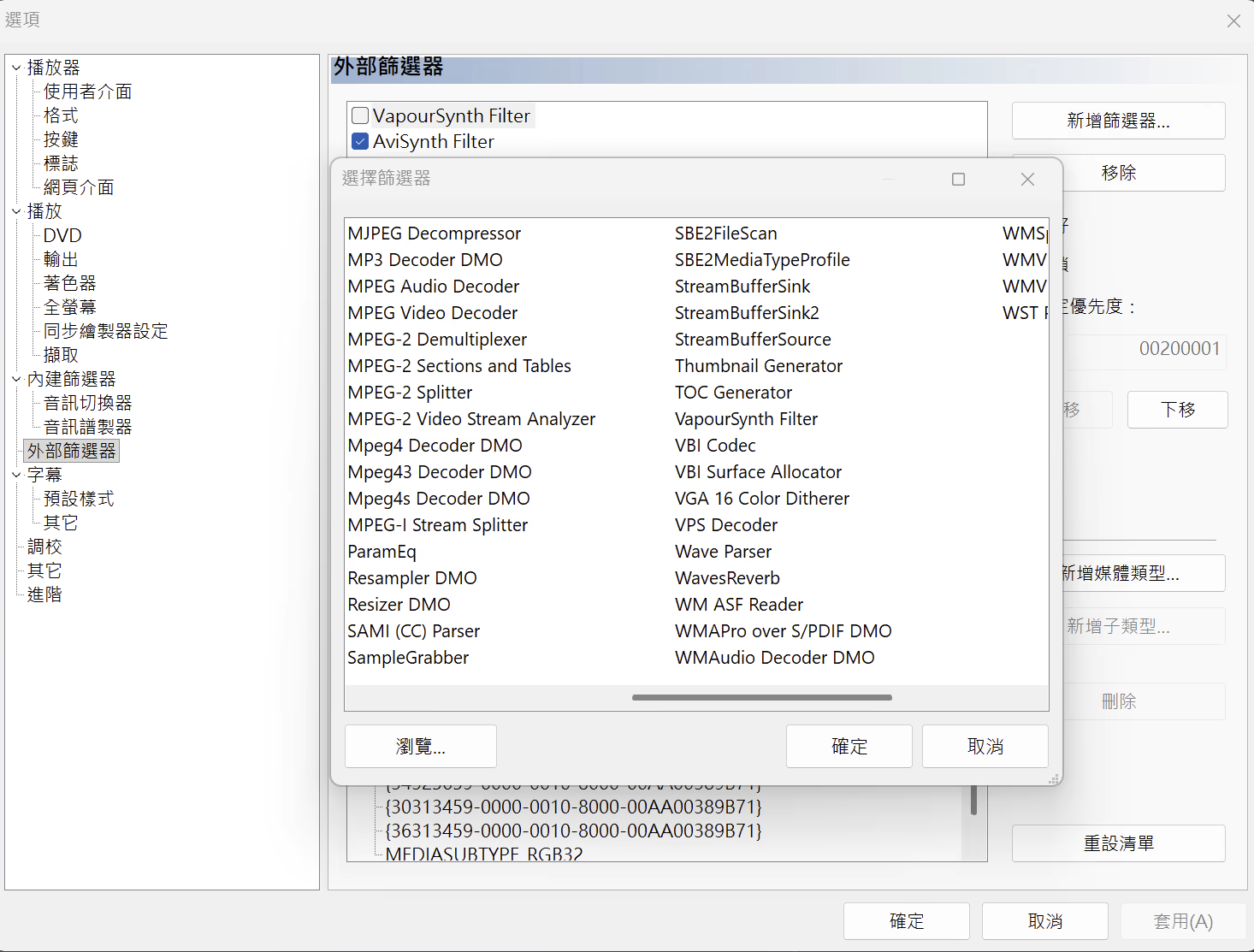
在你貼的第二張圖裡,可以注意到兩個細節:
- 清單中有
AviSynth Filter與VapourSynth Filter。 - 目前勾選的是
AviSynth Filter,不是VapourSynth Filter。
這代表你這次要讓 MPC 接進去的流程,是先以 AviSynth Filter 為入口。新增完成後,記得確認左側清單真的有 AviSynth Filter,而且前面的核取方塊是打勾狀態。
這一步如果沒加好,後面的腳本就算寫對也不會生效,所以建議先確認篩選器真的有被載入。
腳本調整重點
MPC 這邊的做法,本質上就是把 mpv-lazy 原本使用的 VapourSynth 流程搬過來,因此你至少要確認兩件事:
- 模型檔路徑要改成你自己電腦上的實際位置。
- 如果顯示卡效能有限,先用較保守的超分與解析度設定,不然很容易掉幀。
腳本
|
|
上面這段的意思很單純:如果原始影片高度低於接近 4K 的門檻,就先壓到 1080 高度做一次超分,再放大回 2160。這樣做可以讓模型負擔比較穩定,也比較接近一般看片情境。
我這次測試的心得
我原本最在意的是,改成 MPC 之後能不能吃到比較好的播放效率。不過實際測下來,和直接跑 MPV-Lazy 差異真的不大。你如果是為了更高效能才打算整套重設,我會建議先別抱太大期待。
另外 DRBA 補真在這一套流程下,我這邊是跑不起來的,所以如果你很依賴這個功能,可能還是得回原本的播放器組合比較實際。
- 模型檔路徑一定要改成自己的實際路徑。
- 用管理員權限執行 install.cmd 比較不會卡權限問題。
- 如果影片播放開始大量掉幀,先把超分關掉,再逐步加回 RIFE 或其他處理。
- 在 MPC 外部篩選器這一步,先確認你勾選的是
AviSynth Filter,不要和VapourSynth Filter搞混。
小結
這次比較像是驗證「MPC 能不能接上這一套流程」,答案是可以;但如果你期待它在 RIFE 補幀或影片超分上明顯打贏 MPV-Lazy,那我這邊的答案是否定的。能跑,不代表比較值得切換。
彩蛋
- 电脑什么软件可以视频补帧和提高画质呢? - 知乎
- 播放本地hdr電影,播放器如何選擇 - 嗶哩嗶哩
- [心得] 透過MPV使用影像擷取卡提升switch畫質 - 看板 PC\_Shopping - 批踢踢實業坊